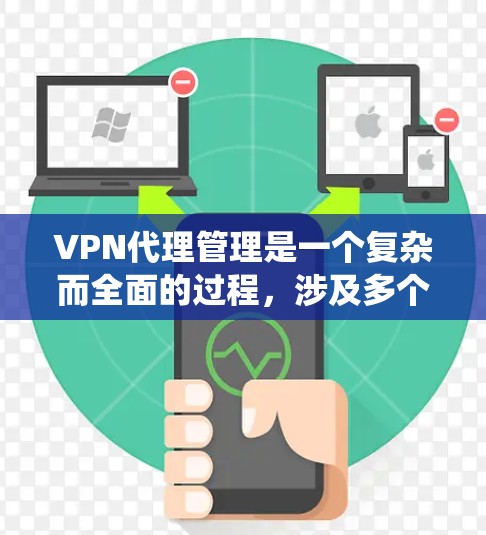
确定软件版本
- 检查软件兼容性:确保您使用的VPN软件与您的操作系统(Windows或MacOS)兼容,有些软件对特定版本的系统有特殊要求。
- 安装版本:根据推荐的软件版本进行安装,确保软件稳定性和兼容性。
配置软件
- 创建账户:如果您尚未使用VPN,创建一个全新的账户,通常需要一个密码,确保安全。
- 设置登录:在软件中设置正确的登录方式,例如通过Web端或Windows端。
- 权限设置:确保软件设置为用户权限,以防止未经授权的访问。
安装VPN软件
- 选择VPN服务:根据需求选择合适的VPN服务,如DZNet、Cloudflare、OpenVPN等,考虑服务的安全性和覆盖范围。
- 安装软件:将选择的VPN软件安装到您的计算机上。
- 配置设置:
- 点击“开始”按钮,进入“设置”或“管理”菜单。
- 找到“VPN”或“网络服务”选项,进入设置页面。
- 设置VPN的登录方式、密码、端口等参数。
- 确保设置为“用户:密码”模式,确保用户权限正确。
设置VPN连接
- 连接到VPN服务器:在软件中设置VPN连接的服务器地址和端口。
- 检查连接状态:确保VPN连接正常,通过软件的连接状态查看连接是否已连接。
- 管理连接:如果需要,可以将多个连接合并,或关闭不必要的连接。
管理VPN账户
- 删除已使用的账户:如果需要,可以删除已经使用的VPN账户。
- 管理账户:使用软件功能管理账户,如删除、修改或删除已连接的连接。
- 使用边界保护:确保VPN账户符合边界保护要求,防止恶意软件攻击。
处理网络问题
- 网络延迟:如果网络延迟较大,可以尝试调整VPN设置,如增加延迟缓存或使用更高带宽的服务器。
- 网络断线:如果连接失败,可以尝试更换服务器或检查网络连接。
保持安全意识
- 选择安全服务:确保选择的VPN服务经过安全审查,避免选择高风险的客户端。
- 防范网络攻击:定期检查VPN连接的安全性,避免因恶意软件或网络攻击导致连接中断。
使用VPN进行远程访问
- 远程登录:使用VPN连接到服务器进行远程登录,以访问服务器上的文件或应用。
- 文件传输:将文件上传至VPN服务器,然后从服务器下载文件,确保数据传输的安全性。
保存和更新软件
- 保存设置:每次使用VPN后,保存软件的设置文件,避免数据丢失。
- 更新软件:定期更新VPN软件,以获取最新的安全性和功能更新。
使用VPN是为了进行加密通信和网络连接,同时需要根据情况进行合理配置,过程中应保持安全意识,确保VPN使用的合规性和安全性。